Sellos en la tarjeta
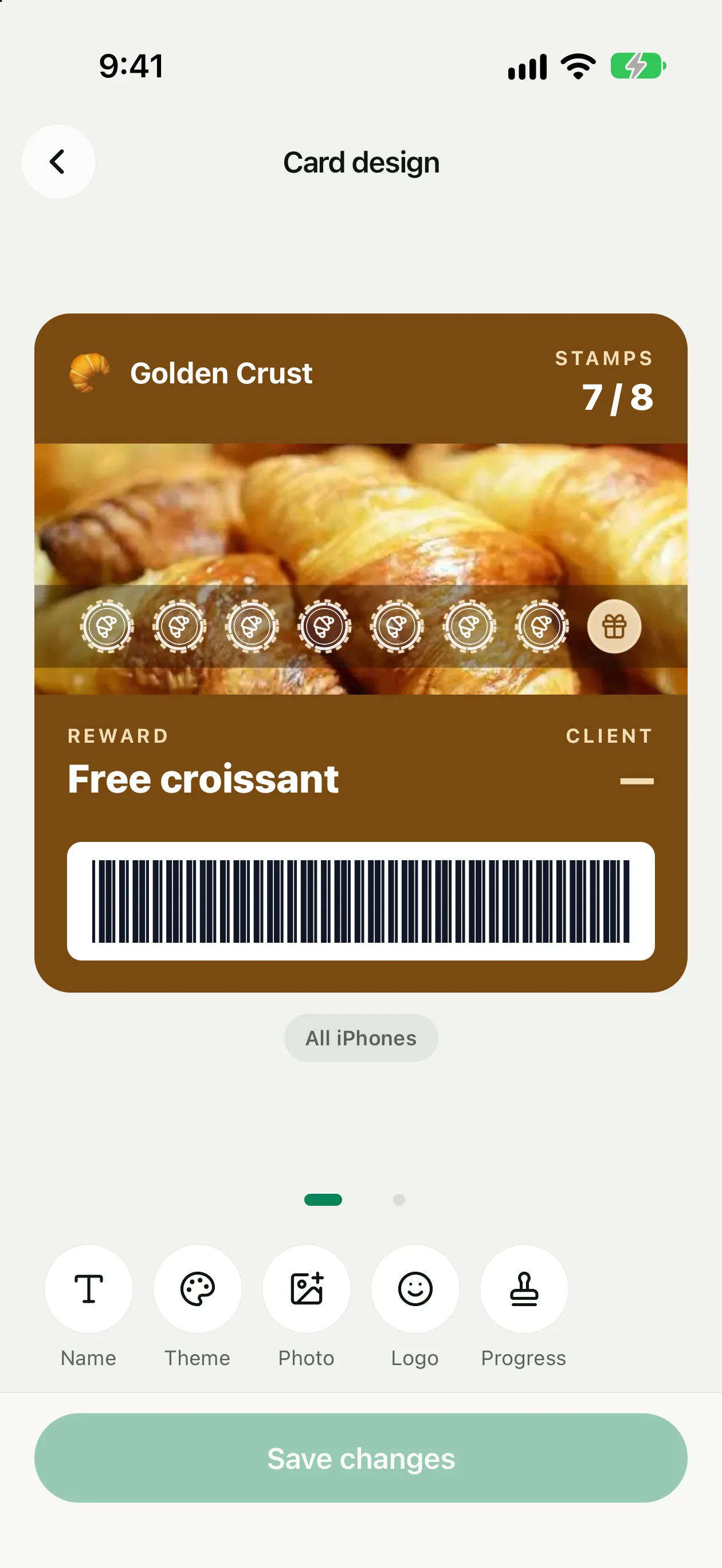
Tus clientes ven su progreso directamente en la tarjeta de Apple Wallet y Google Wallet: un sello por cada visita, dibujado en el banner de la tarjeta. La tarjeta se actualiza sola después de cada escaneo.
Las capturas muestran la app en inglés.
Cómo funciona
Los sellos en la tarjeta funcionan con el programa de Sellos, en tarjetas de hasta 12 sellos. Cada sello que junta el cliente llena el siguiente espacio del banner. Apple Wallet lo muestra en el banner de la tarjeta y en la tarjeta Póster de iOS 27; Google Wallet, en la imagen superior de la tarjeta.
Las tarjetas que tus clientes ya tienen en Wallet se actualizan solas con el siguiente escaneo. No hace falta emitirlas de nuevo.
Cómo activarlo
Abre el editor de la tarjeta
Ajustes → Diseño de la tarjeta y luego Progreso en la fila inferior.
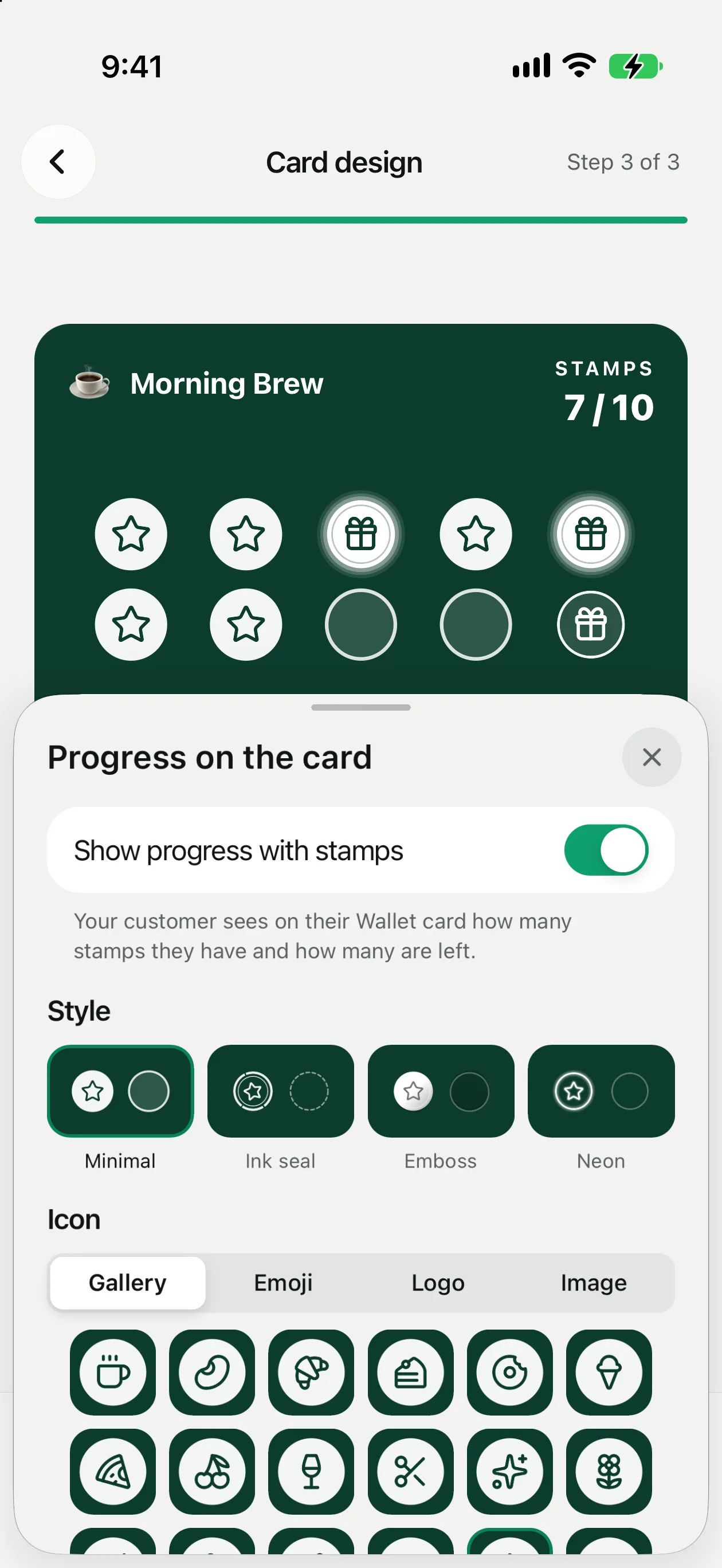
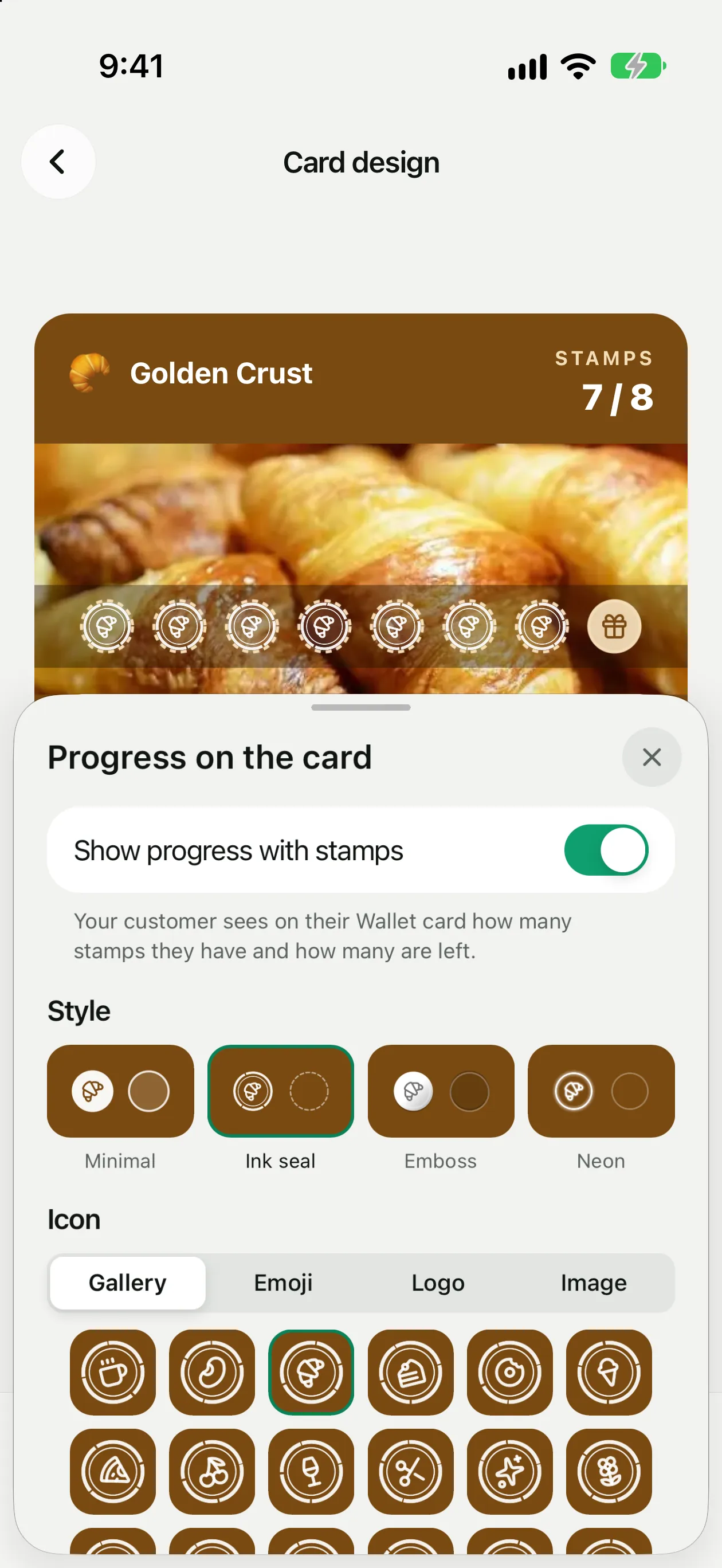
Activa «Mostrar el progreso con sellos»
La tarjeta sobre la hoja muestra cada cambio al instante.
Elige un estilo
Minimal, Sello, Relieve o Neón.
Elige el icono
La Galería tiene 18 iconos listos, desde una taza de café y un cruasán hasta unas tijeras y una huella. También puedes usar un Emoji, el Logo de tu tarjeta o tu propia Imagen: un PNG cuadrado con fondo transparente queda mejor.
Guarda
Toca Guardar cambios en el editor de la tarjeta.
Dónde van los sellos
Automático. Pikarta coloca un espacio por cada sello: una fila hasta 8 sellos y dos filas si hay más. Va bien con un banner de foto tranquila o de un solo color.
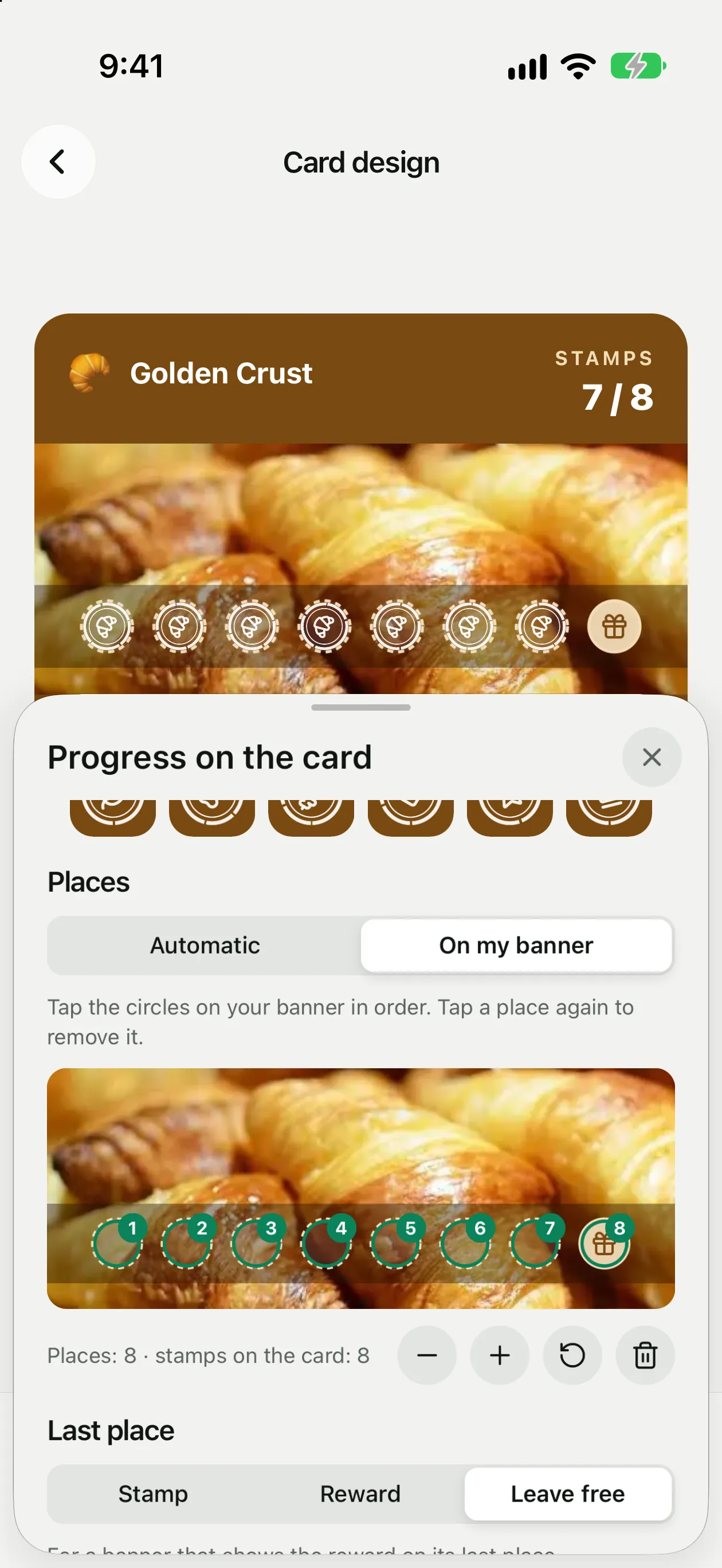
En mi banner. Dibuja los círculos en tu banner tú mismo o pídeselo a tu diseñador, y súbelo en Foto. Después toca los círculos en orden. Si tocas un espacio otra vez, se quita; Tamaño, Deshacer y Borrar están debajo del banner. Marca tantos espacios como sellos tiene la tarjeta.
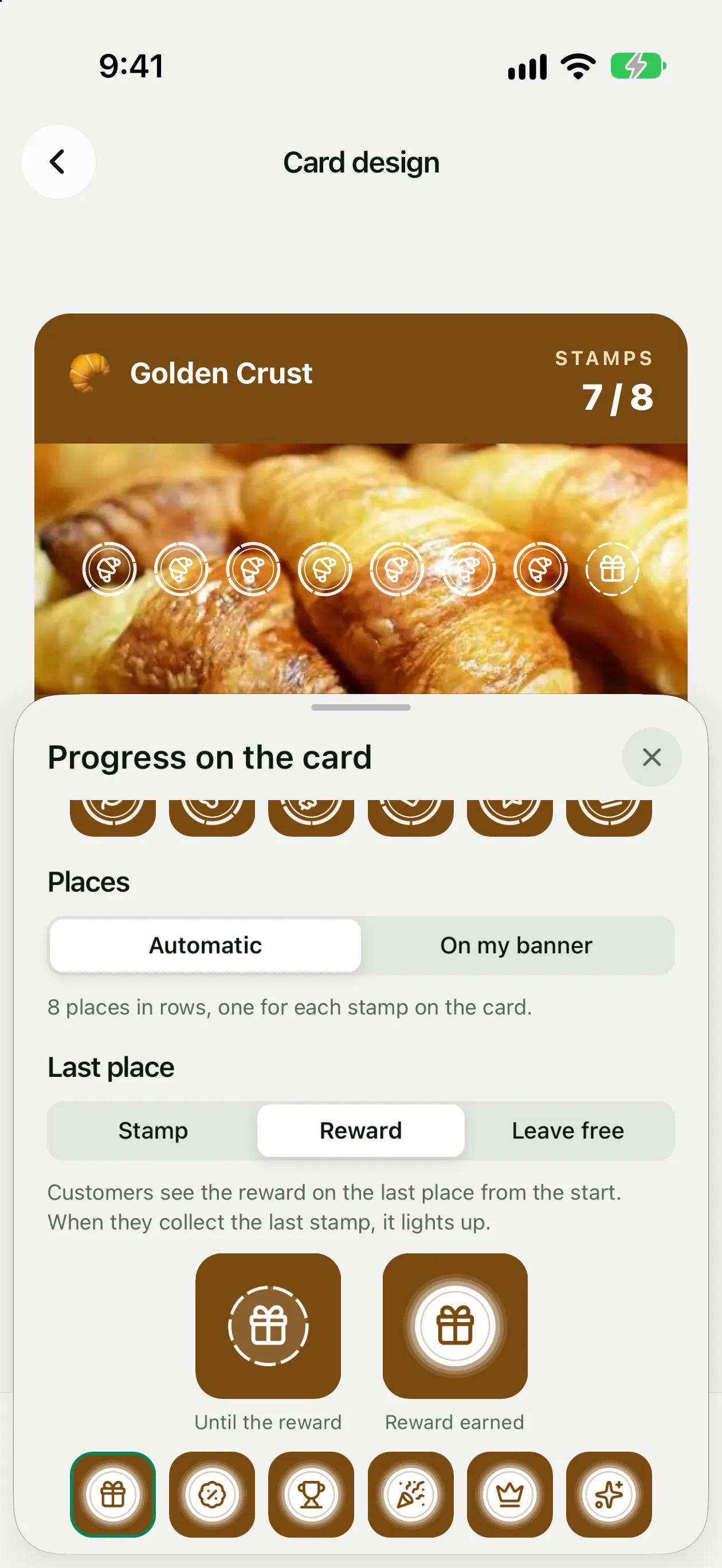
El último espacio
Elige qué pasa en el Último espacio:
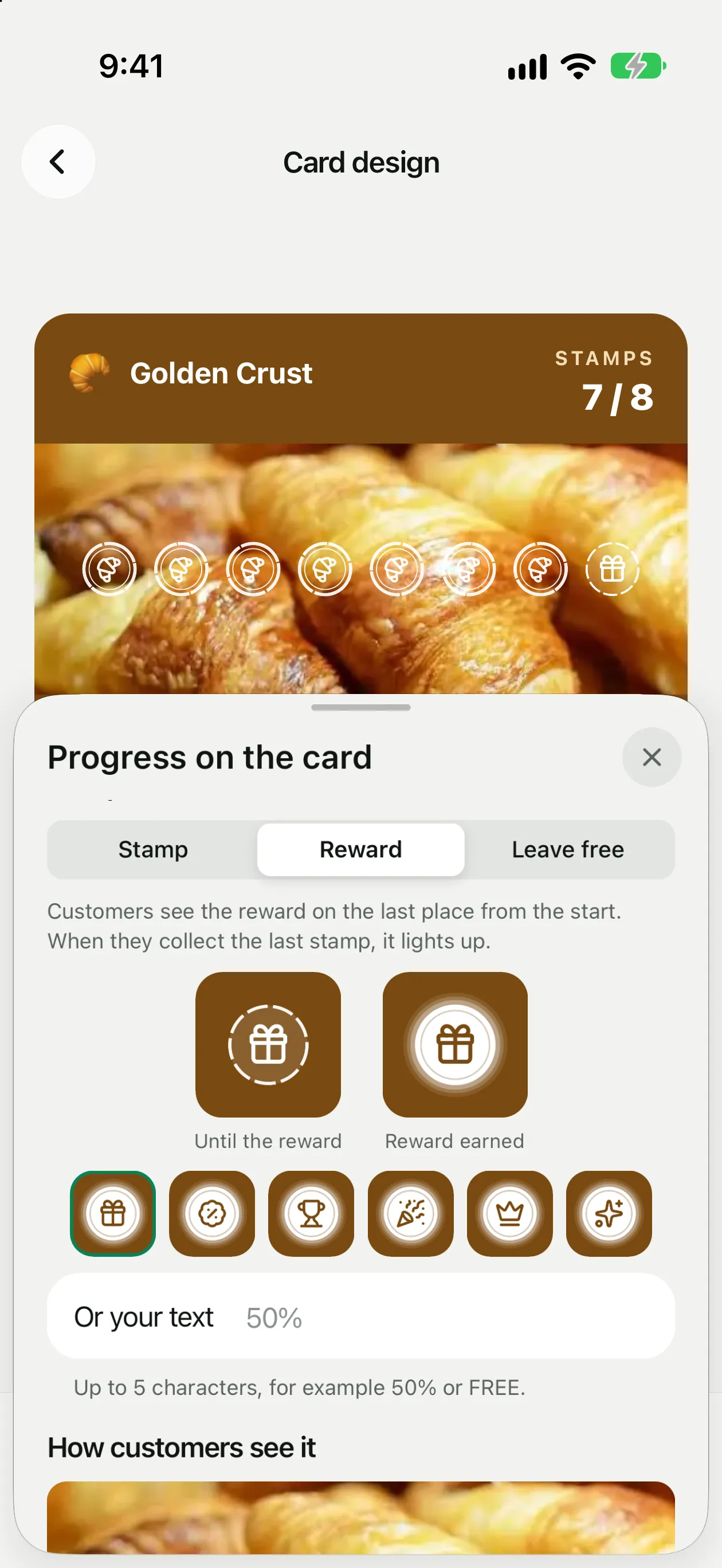
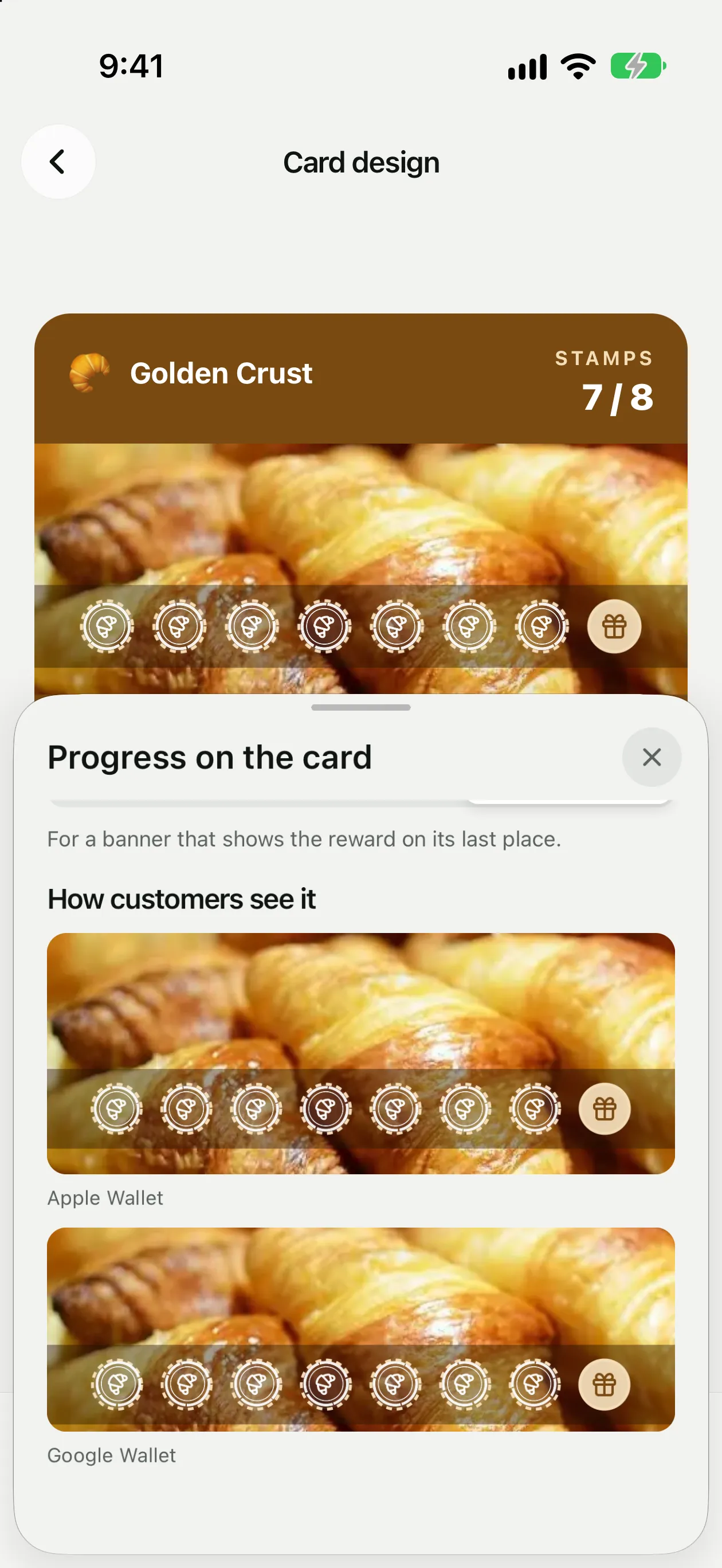
Cómo lo verán los clientes
Al final de la hoja, Cómo lo verán los clientes muestra el banner tal como lo recortan Apple Wallet y Google Wallet. Si un recorte deja fuera algunos espacios, la vista previa dice cuántos: acércalos al centro o cambia a Automático.
Premios por niveles
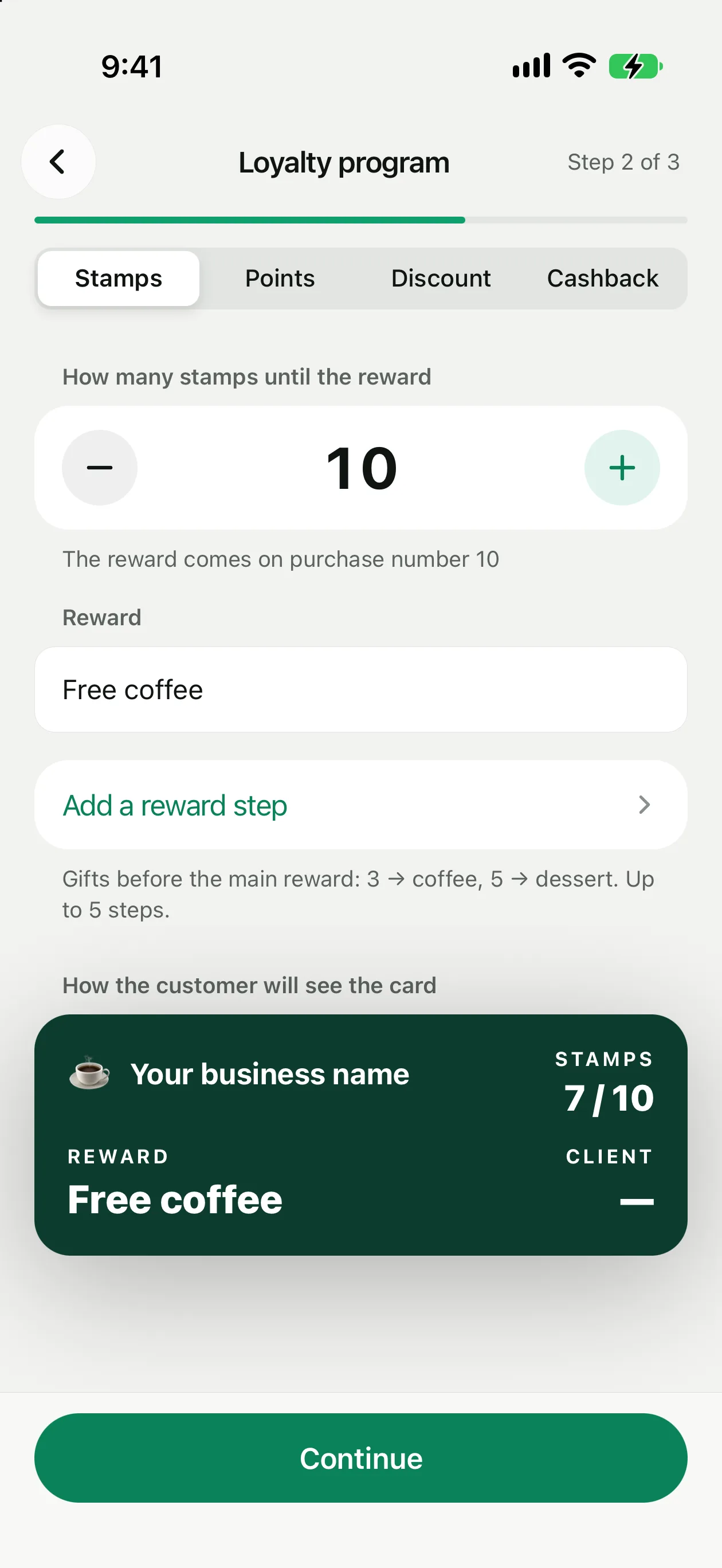
Además del premio principal puedes dar regalos por el camino: por ejemplo un café a los 3 sellos, un postre a los 5, una comida a los 10, un regalo a los 15, y luego la cuenta vuelve a empezar. Son los niveles de premio.
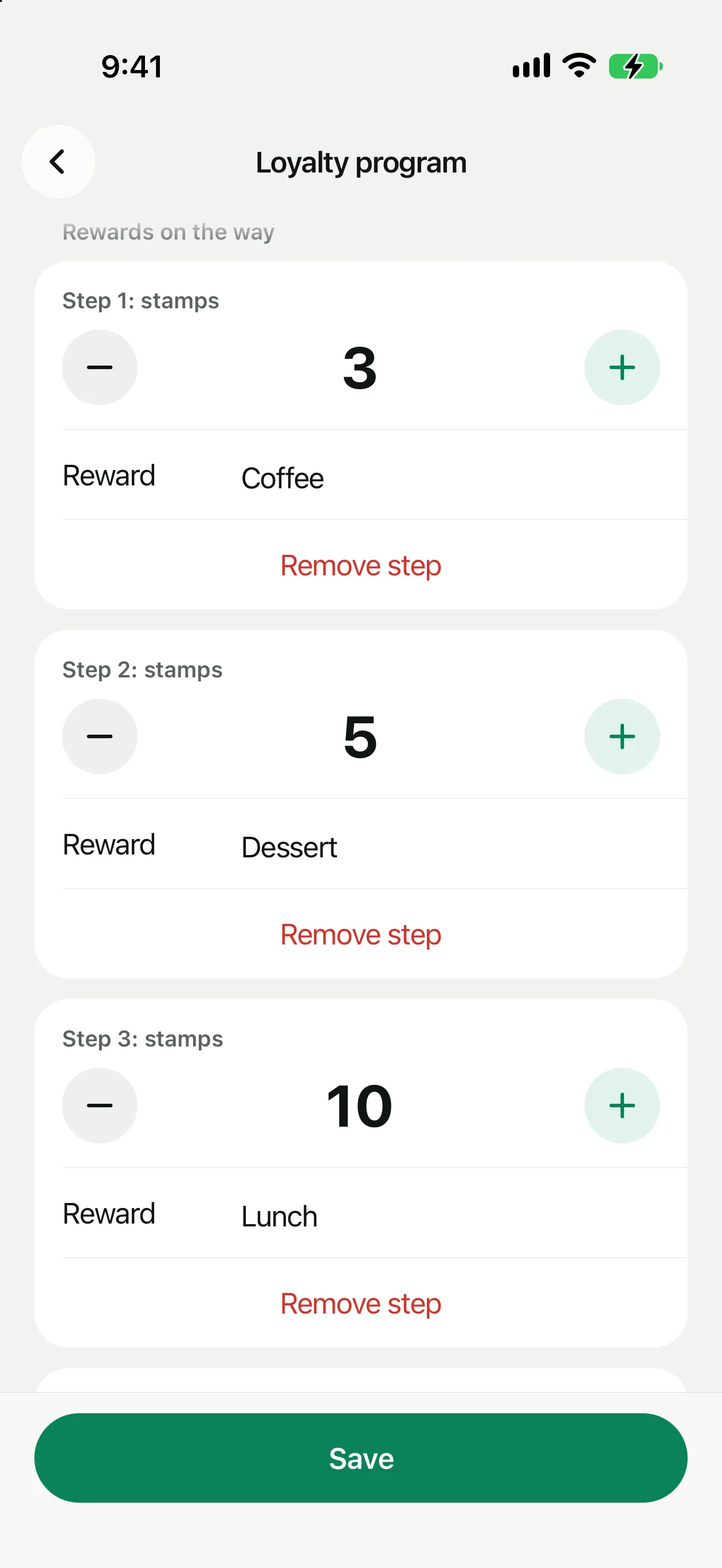
Los niveles de premio en el banner
En el editor de diseño, en la vista previa del banner, los espacios de los niveles llevan el icono del premio, así el cliente ve dónde le espera un regalo. El banner con sellos solo se muestra en tarjetas de hasta 12 sellos. Si la vuelta es más larga, los sellos no se dibujan en el banner y los niveles se ven en el progreso de la tarjeta.